Calendario y citas
Crea citas, asigna profesionales, agrega servicios o paquetes y bloquea el tiempo correcto.
Agenda en la app móvil
La agenda móvil muestra las horas abreviadas (9am, 12pm) y una barra compacta con Equipo, Mis citas, lista, calendario, búsqueda y menú. La búsqueda filtra las citas del día seleccionado por cliente, servicio o profesional. El botón + permanece dentro de la barra inferior.
Solicitudes de citas reúne las reservas pendientes de clientes y de IA de todas las fechas. Administración y recepción ven las del negocio; cada profesional ve las asignadas a su usuario. El contador incluye solicitudes pendientes de citas y de tiempo libre disponibles para tu cuenta.
Abre Agenda y elige una fecha con las flechas o el selector.
Elige Equipo o Mis citas y la vista de lista o calendario.
Pulsa la lupa y escribe un cliente, servicio o profesional. Cierra la búsqueda con X para volver a ver todas las citas del día.
Abre el menú de tres puntos y pulsa Solicitudes de citas. Selecciona una solicitud para revisar sus detalles y usar las acciones disponibles en la cita.
Para bloquear tiempo o revisar permisos de tiempo libre, utiliza las opciones independientes del mismo menú.
Vista por colaboradores
Cada columna identifica a un profesional y muestra sus servicios agendados. Compara las columnas y las horas para encontrar disponibilidad. Los tramos bloqueados indican que ese horario no está disponible.
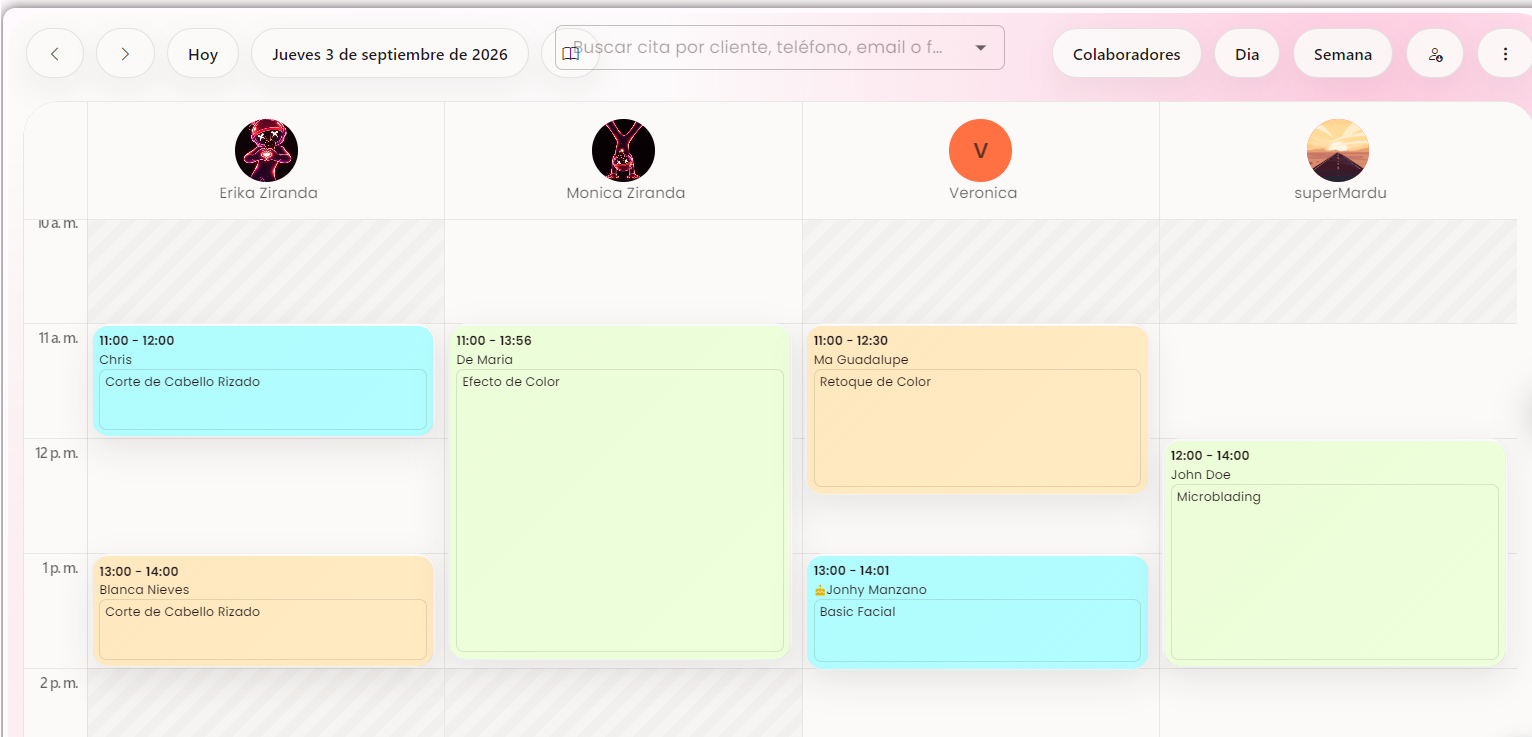
Vista por colaboradores.
Cambiar de día, vista y buscar citas

Controles principales del calendario.
Usa las flechas para avanzar o retroceder y Hoy para regresar a la fecha actual.
Selecciona la fecha para consultar otro día.
Busca una cita por cliente, teléfono, correo o fecha.
Alterna Colaboradores, Día y Semana según el nivel de detalle que necesites. Los controles se acomodan al tamaño de tu pantalla.
Antes de crear una cita
Es recomendable tener un servicio configurado y buscar si el cliente ya existe. También puedes crear al cliente durante la captura de la cita. Para agregar un paquete, configúralo primero en el catálogo.
Crear o editar una cita
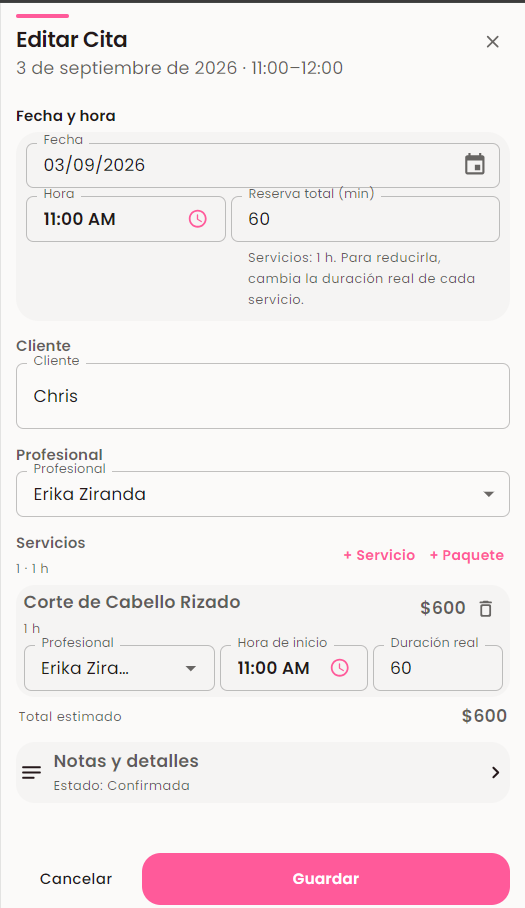
Formulario de cita; la captura muestra una cita existente.
Selecciona un espacio disponible para crear una cita o abre una cita existente y pulsa Editar.
Revisa fecha, hora, cliente y profesional.
Agrega servicios y confirma sus responsables y duración.
Comprueba el total estimado y pulsa Guardar.
Elegir la fecha de la cita
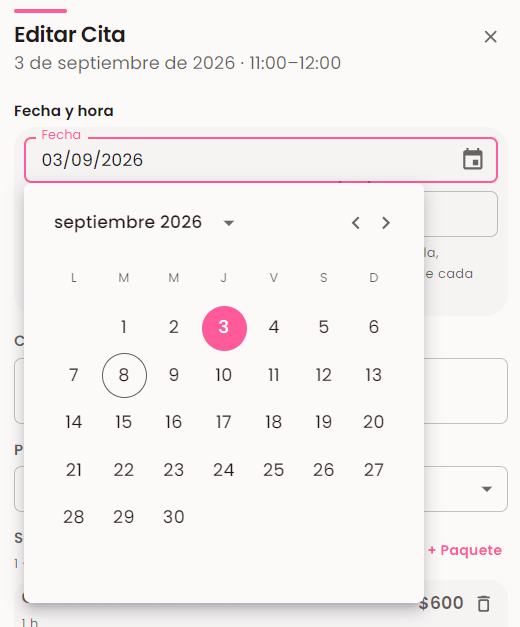
Seleccionar otra fecha.
Pulsa el campo Fecha o su icono de calendario.
Cambia de mes con las flechas y selecciona el día.
Revisa la hora y los horarios de cada servicio antes de guardar la cita.
Buscar o crear al cliente
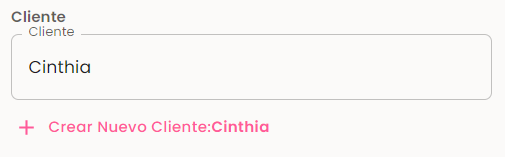
Crear al cliente sin abandonar la cita.
Escribe el nombre del cliente y revisa las coincidencias.
Si no existe, pulsa Crear nuevo cliente y completa sus datos.
Confirma que el nuevo cliente quede seleccionado en la cita.
Buscar y agregar servicios
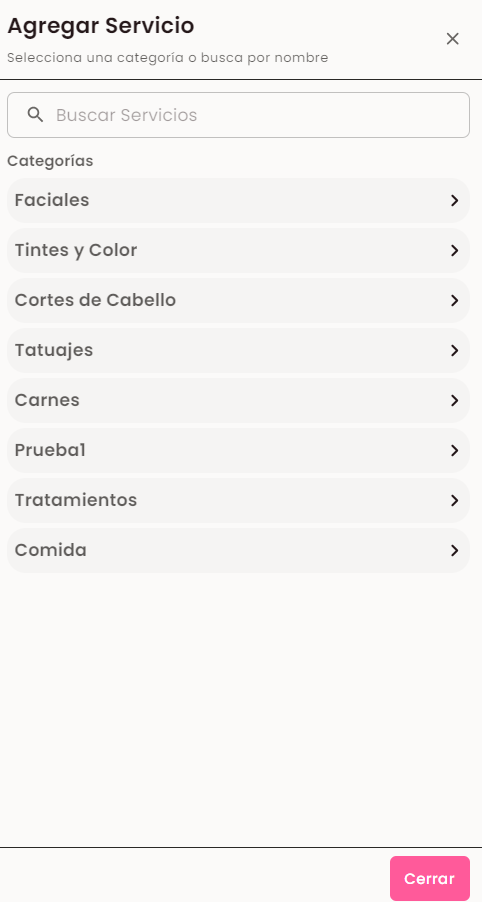
Encuentra el servicio por nombre o categoría.
Pulsa + Servicio o Agregar servicio.
Busca por nombre o abre una categoría.
Selecciona el servicio y revisa la línea agregada a la cita.
Agregar un paquete
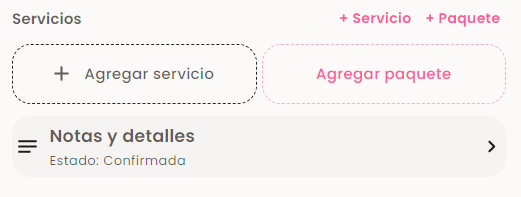
Entradas al catálogo desde la cita.
Pulsa + Paquete o Agregar paquete en la sección Servicios.
Selecciona un paquete del catálogo.
Revisa las líneas agregadas y asigna el profesional correspondiente a cada servicio.
Asignar profesionales y horarios por servicio
Revisa el Profesional general de la cita y el responsable de cada línea. En cada servicio puedes ajustar Hora de inicio y Duración real. Esto permite repartir el trabajo entre profesionales y reservar el tiempo previsto sin cambiar la duración del catálogo.
La foto del formulario completo muestra estos tres controles debajo del servicio. La duración real también se utiliza al preparar materiales y calcular el precio.
Estado, etiqueta y notas
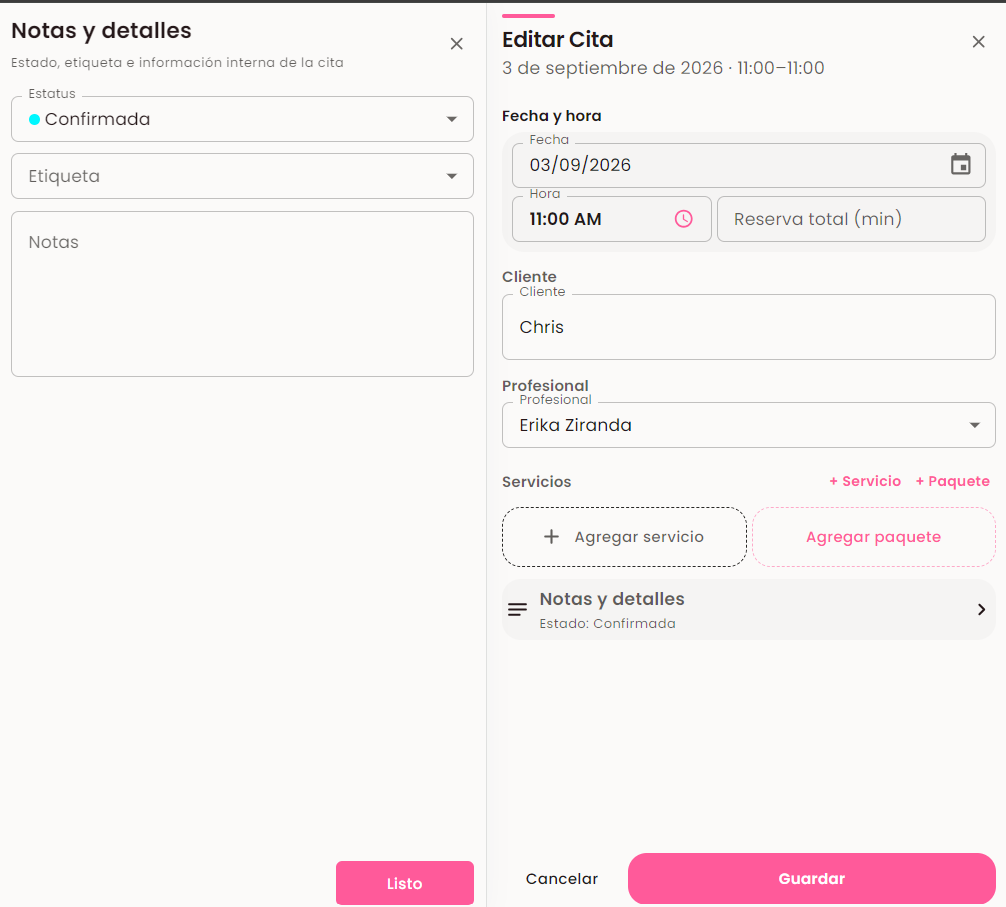
Información interna de la cita.
Abre Notas y detalles.
Selecciona el estado, la etiqueta y escribe la información interna necesaria.
Pulsa Listo para volver al formulario y Guardar para confirmar la cita.
Leer una tarjeta de cita
La tarjeta muestra hora de inicio y fin, nombre del cliente y servicios. Abre la tarjeta para revisar el detalle y las acciones disponibles. Consulta el estado en el detalle en lugar de depender únicamente del color.

Información visible sin abrir la cita.
Abrir, editar y cobrar una cita
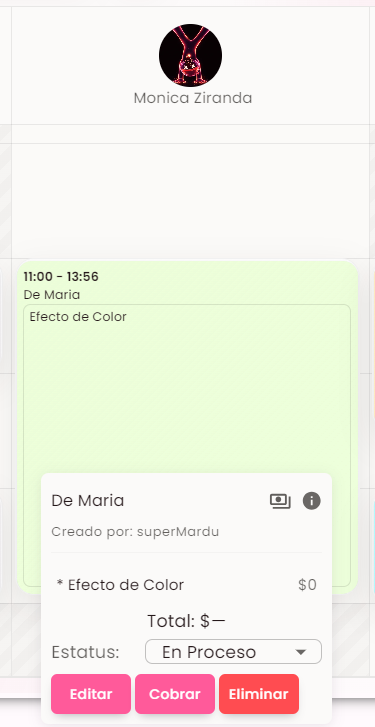
Acciones de una cita.
Pulsa la cita para abrir su resumen.
Revisa cliente, servicios, total y estado.
Pulsa Editar para cambiar sus datos o Cobrar para abrir Checkout.
Usa Eliminar únicamente cuando quieras quitar la cita. Eliminar una cita y cancelar una venta son operaciones distintas.
Registrar un apartado
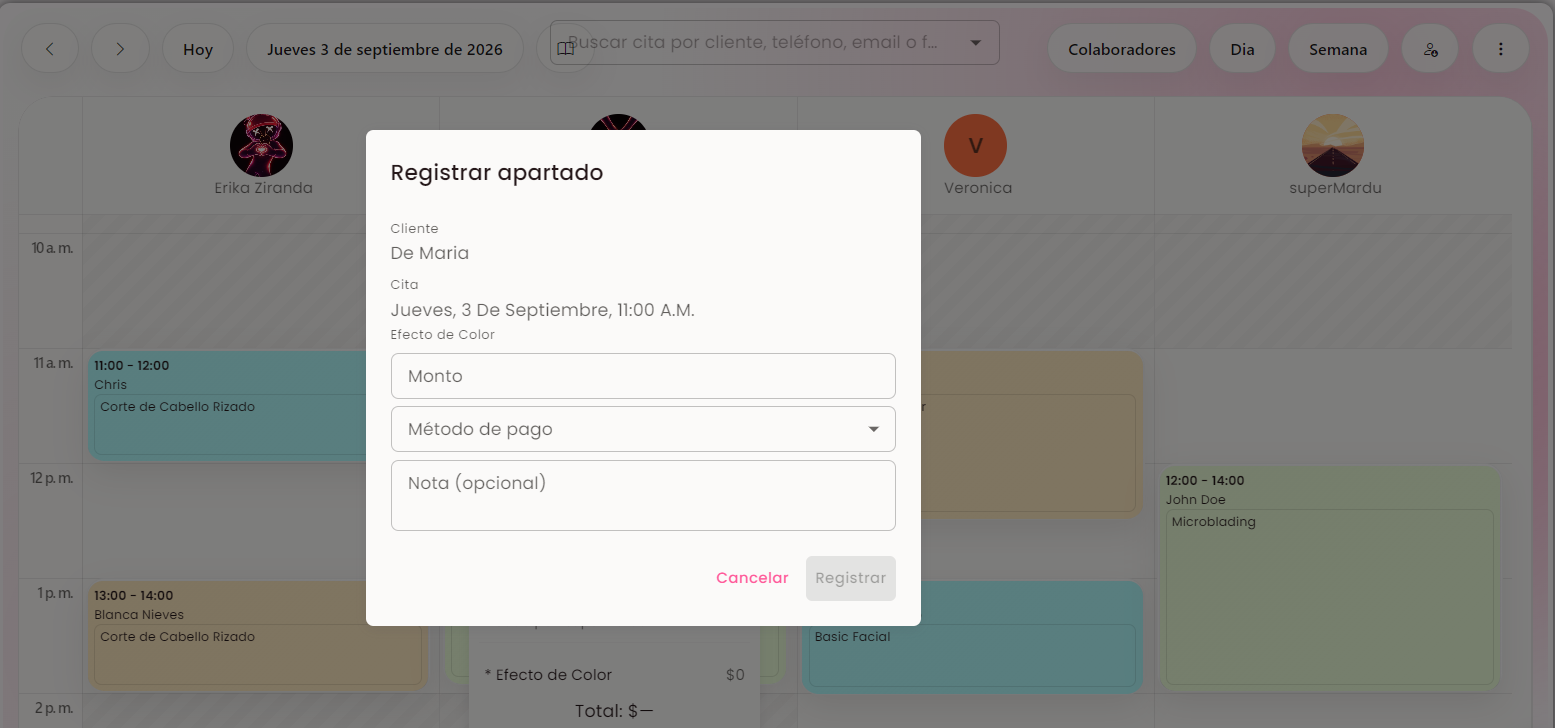
Registrar un pago previo relacionado con la cita.
Abre el resumen de la cita y pulsa el icono de apartado.
Confirma el cliente y la cita indicados.
Captura monto, método de pago y una nota si corresponde.
Pulsa Registrar y comprueba el apartado antes de continuar con el cobro.
Profesional y materiales usados
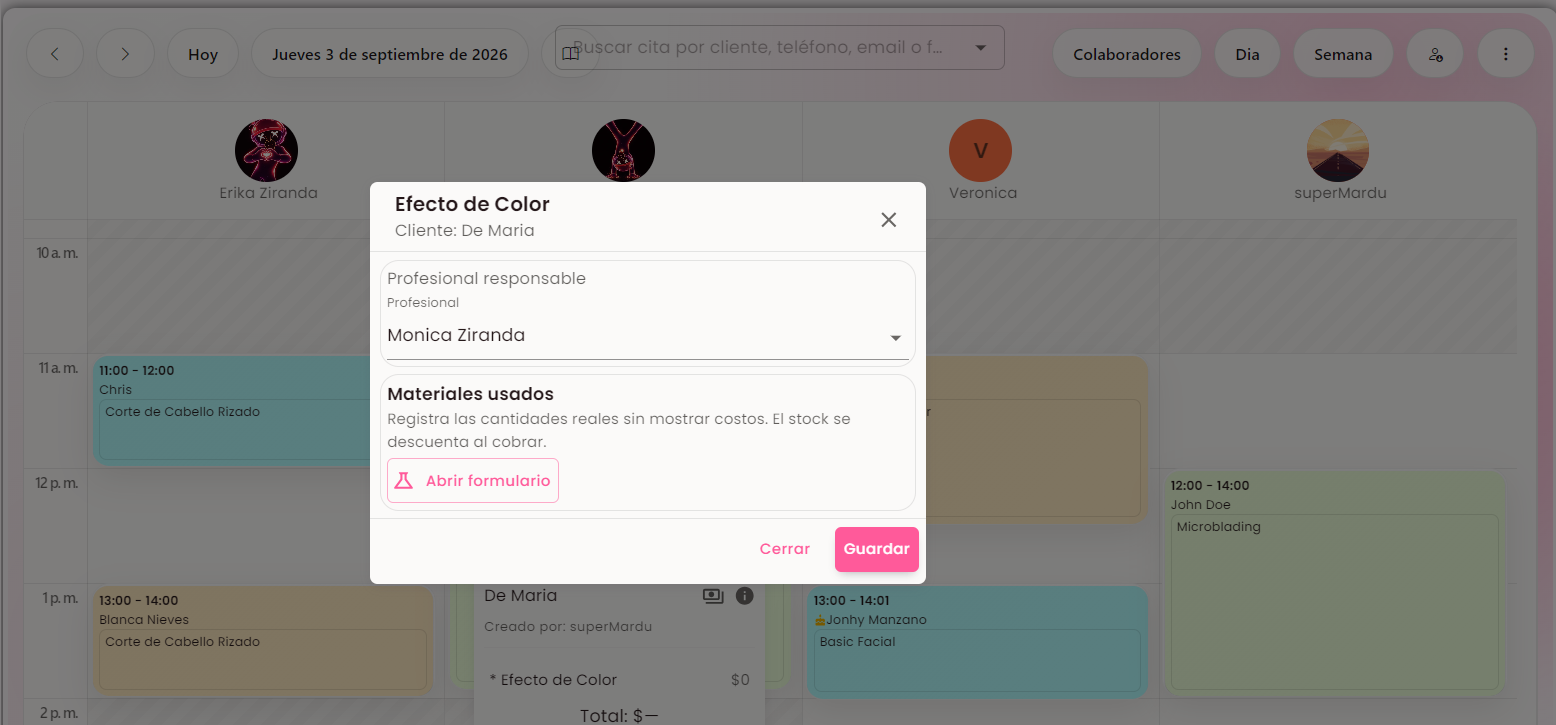
Acceso a la preparación desde la cita.
Abre un servicio desde el resumen de la cita.
Revisa el profesional responsable.
Si el servicio tiene preparación disponible, pulsa Abrir formulario en Materiales usados.
Captura los materiales y cantidades reales, revisa duración y calcula el precio.
Guarda la preparación y confirma los cambios del servicio. El material se descuenta al finalizar el cobro.